Inverser PDF En Ligne Gratuit
Inverser PDF dans le navigateur et téléchargez le fichier. Pour une lecture temporaire sans enregistrement, utilisez le lecteur en mode sombre.
Étape 1
Étape 2
Étape 3
Traitement 100% Local - Vos fichiers ne quittent jamais votre appareil
💡 Vous voulez simplement lire des PDF en mode sombre sans télécharger ? Essayez notre Lecteur PDF en Mode Sombre
Qu'est-ce qu'Inverser PDF ?
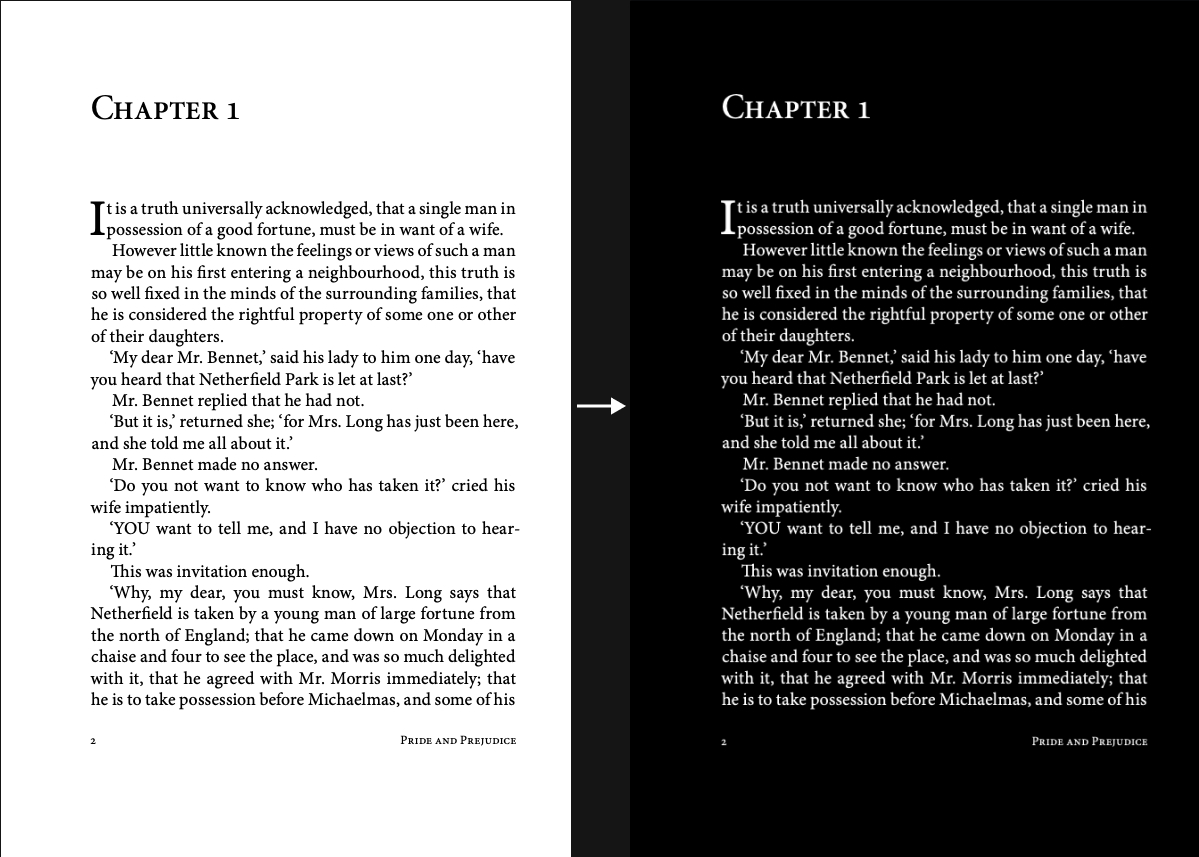
Inverser PDF, c'est retourner une page claire en son opposé pour garder une copie sombre. Inverser PDF en ligne sur cette page se fait dans le navigateur : vous prévisualisez les pages, puis vous téléchargez un nouveau fichier. Inverser PDF avec le réglage par défaut produit un vrai négatif. Le papier blanc devient noir, le texte noir devient blanc, et les autres teintes passent à leurs complémentaires. On veut Inverser PDF quand un manuel, un contrat ou des diapositives exportées sont trop lumineux la nuit, ou quand l'aspect sombre doit voyager avec le fichier. Un mode nuit dans une seule application ne suit pas le fichier sur un autre appareil. Un téléchargement, si. L'original n'est pas modifié, parce qu'Inverser PDF en ligne est traité localement. Il n'y a pas d'envoi et pas de compte. Si vous n'avez besoin d'une vue sombre que pour cette session, n'allez pas encore Inverser PDF. Le lecteur de la page d'accueil sert à la lecture temporaire. Ouvrez le PDF là, choisissez un thème et lisez. Fermez l'onglet et rien de nouveau n'est enregistré. Revenez quand vous voulez Inverser PDF et conserver le résultat.
Pourquoi télécharger le fichier inversé
L'inversion reste dans le fichier
Le téléchargement est un PDF ordinaire. Acrobat, Chrome, Safari, Edge et les lecteurs du téléphone affichent les pages sombres sans extension et sans revenir sur ce site. Après Inverser PDF, les couleurs font déjà partie du fichier.
Votre original reste intact
L'outil lit le PDF dans le navigateur et écrit un téléchargement séparé. Il n'écrase pas la source. Gardez le fichier clair pour l'impression ou pour d'autres personnes, et la copie inversée pour la lecture de nuit. Vous n'avez pas à Inverser PDF sur la seule copie que vous possédez.
Privé et gratuit
Vous pouvez Inverser PDF en ligne sans frais, sans filigrane et sans serveur au milieu. Les dossiers de cours et les brouillons privés restent sur l'appareil que vous utilisez. Vous ne créez pas de compte.
Inversion complète d'abord, thèmes plus doux si besoin
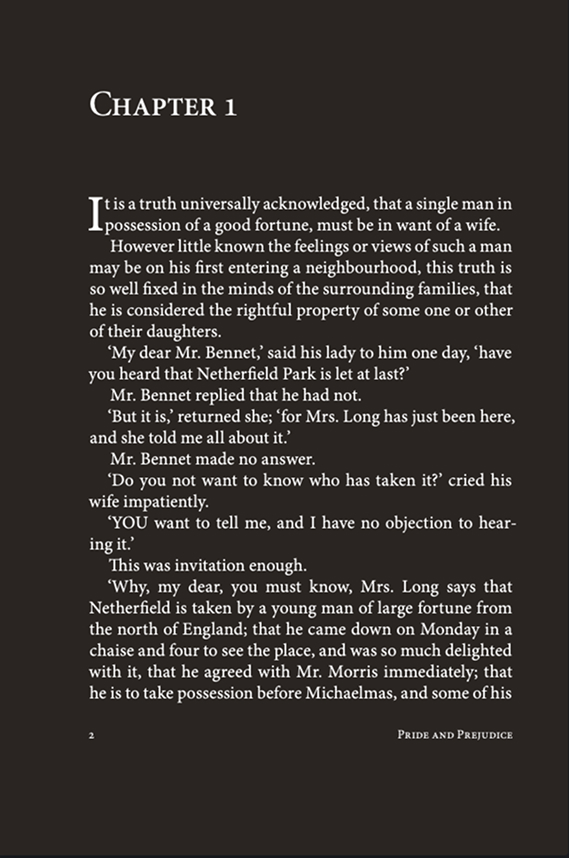
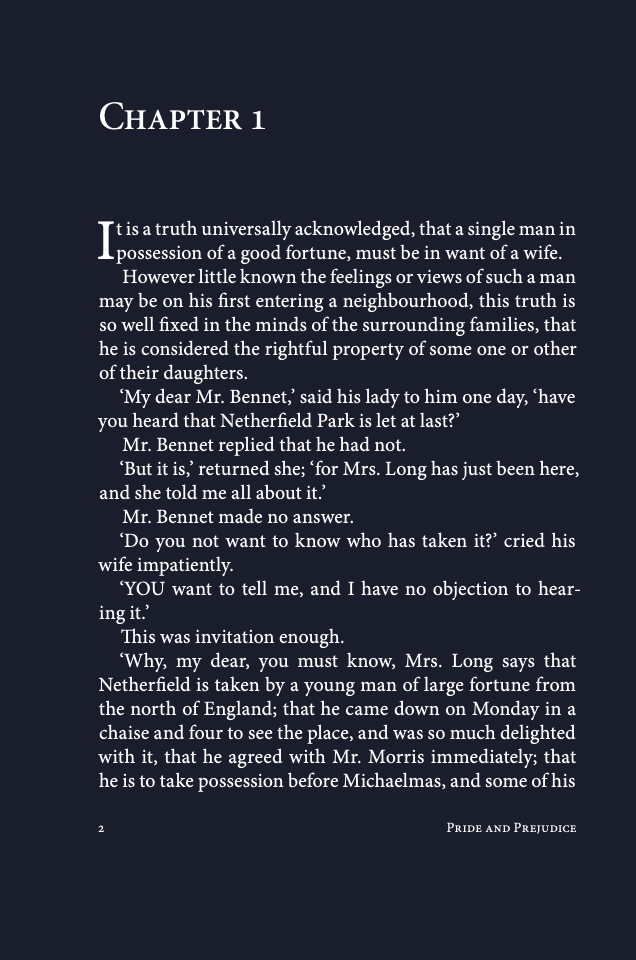
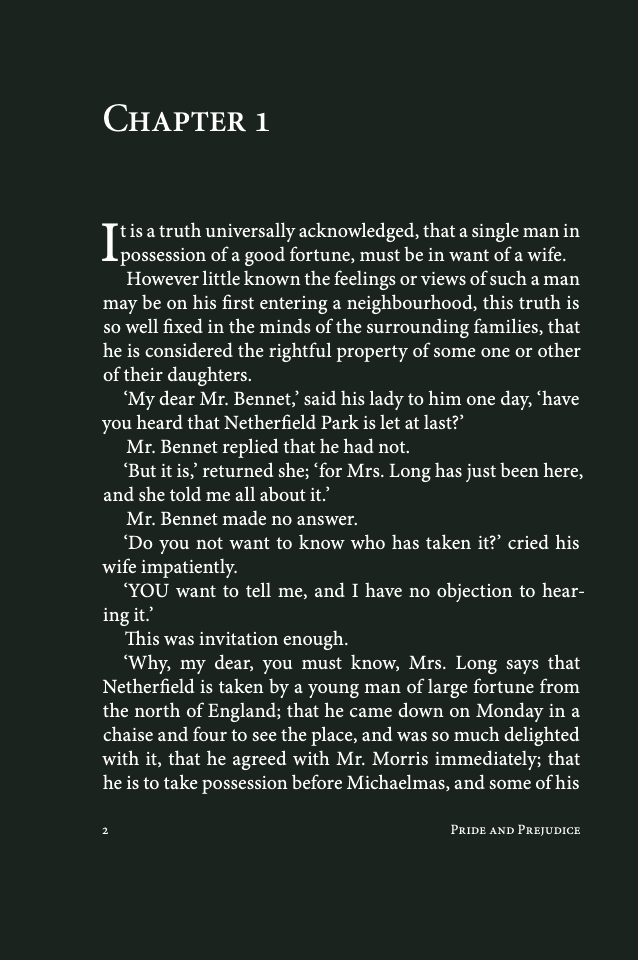
Cette page sélectionne Inverser (Négatif) en premier, parce que l'inversion complète est le travail. Si un scan, une photo ou un tableau à code couleur paraît trop dur, passez l'aperçu sur Chaud, Classique, Bleu ou Vert et téléchargez cette version. Ce sont des teintes de lecture. Ce n'est pas la même chose qu'Inverser PDF au sens strict du négatif.
Comment Inverser PDF
Choisissez le PDF. Inverser PDF en ligne commence dans votre navigateur, et le fichier n'est pas envoyé. Le nom du fichier apparaît avant que des pages soient dessinées.
Regardez l'aperçu. Inverser (Négatif) est déjà sélectionné, donc les premières pages montrent une inversion complète. Choisissez Chaud, Classique, Bleu ou Vert seulement si vous voulez une teinte plutôt qu'Inverser PDF à pleine intensité.
Cliquez sur Télécharger. Le fichier fini a les couleurs inversées enregistrées dans les pages, donc il s'ouvre en sombre dans n'importe quel lecteur courant.
Lire maintenant, ou enregistrer un fichier inversé
La lecture temporaire et une inversion enregistrée sont deux tâches différentes, et ce site les sépare exprès. Utilisez le lecteur de la page d'accueil quand la session suffit. Les pages deviennent sombres dans l'onglet, vous faites défiler, et le fichier d'origine n'est pas réécrit. Cela convient à une relecture unique ou à une lecture au lit.
Utilisez cette page quand les pages sombres doivent encore exister plus tard. Vous pouvez Inverser PDF, vérifier l'aperçu et télécharger un second fichier pour un vol, un dossier de cours ou un e-mail. Le lecteur vaut pour le moment. Ce convertisseur est l'endroit où Inverser PDF en ligne et garder le fichier.
Vous avez déjà un PDF sombre et vous avez besoin de pages claires pour le papier ? Ouvrez ce fichier ici et lancez Inverser (Négatif) une deuxième fois. Une seconde inversion complète ramène la page vers un fond clair, qui consomme moins d'encre qu'une feuille noire pleine.