PDF 색 반전 온라인 무료
브라우저에서 PDF 색 반전을 하고 파일을 다운로드하세요. 저장 없이 잠시 읽으려면 다크 모드 리더를 사용하세요.
PDF 색 반전이란
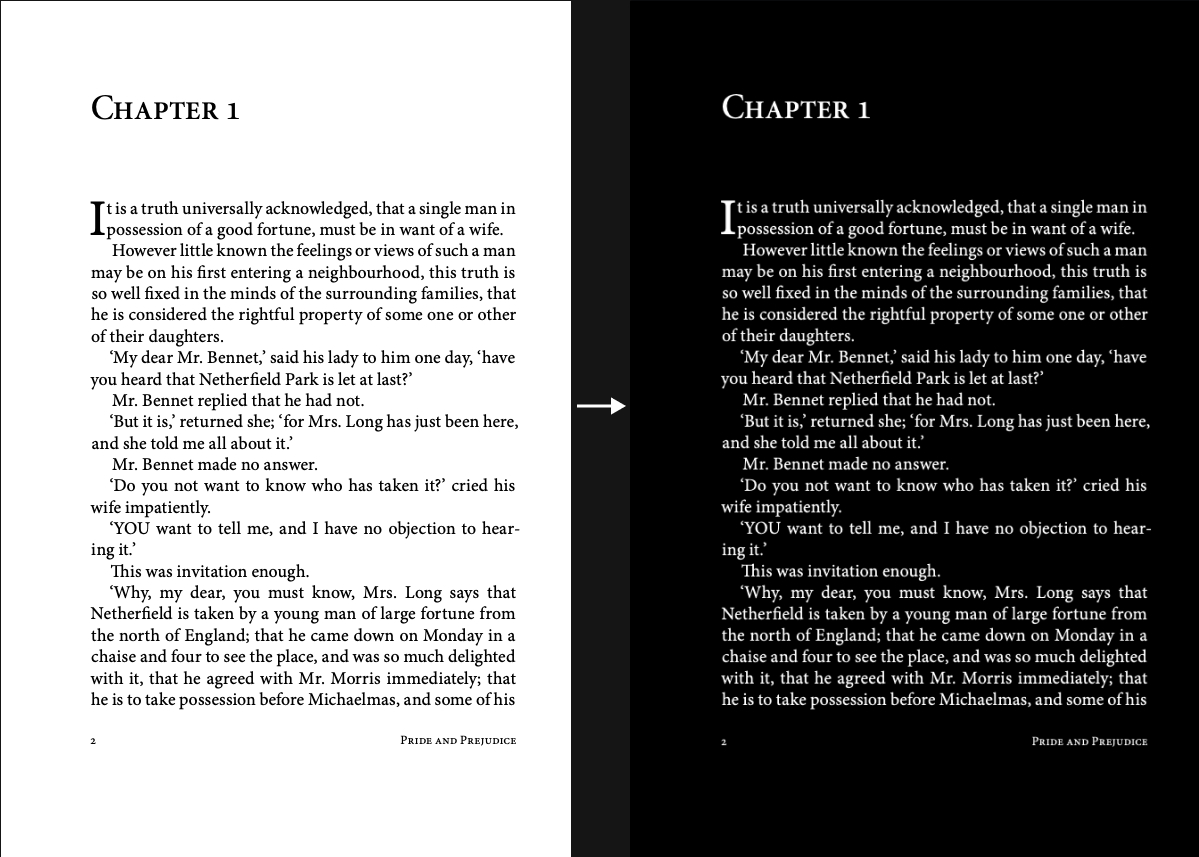
PDF 색 반전은 밝은 페이지를 반대로 뒤집어 어두운 사본을 남기는 일입니다. 이 페이지의 PDF 색 반전 온라인은 브라우저 안에서 이뤄집니다. 페이지를 미리 본 다음 새 파일을 받습니다. 기본 설정의 PDF 색 반전은 완전한 네거티브입니다. 흰 종이는 검게, 검은 글자는 희게 바뀌고 다른 색은 보색으로 이동합니다. 교재나 계약서, 보낸 슬라이드가 밤에 너무 밝거나 어두운 모습이 파일과 함께 가야 할 때 PDF 색 반전을 찾습니다. 한 앱의 야간 모드는 파일을 다른 기기로 따라가지 않습니다. 다운로드는 따라갑니다. 원본은 그대로입니다. PDF 색 반전 온라인은 기기 안에서 처리되고, 업로드도 계정도 없습니다. 이번 읽기만 어둡게 보면 된다면 아직 PDF 색 반전을 하지 않아도 됩니다. 홈페이지 리더는 임시 읽기용입니다. 거기서 PDF를 열고 테마를 고른 뒤 읽으세요. 탭을 닫으면 새 파일은 저장되지 않습니다. 결과를 남기고 싶을 때 돌아와서 PDF 색 반전을 하세요.
반전된 파일을 받는 이유
반전은 파일 안에 남습니다
받는 파일은 일반 PDF입니다. Acrobat, Chrome, Safari, Edge와 휴대폰 뷰어가 확장 프로그램 없이, 이 사이트로 돌아오지 않고 어두운 페이지를 보여 줍니다. PDF 색 반전 결과가 이미 파일에 들어 있습니다.
원본은 그대로입니다
도구는 브라우저에서 PDF를 읽고 별도의 다운로드를 만듭니다. 원본을 덮어쓰지 않습니다. 인쇄하거나 다른 사람에게 줄 밝은 파일과, 밤에 읽을 반전 사본을 나누어 두세요. 가진 유일한 사본에 PDF 색 반전을 걸 필요는 없습니다.
비공개이고 무료입니다
비용 없이, 워터마크 없이, 중간 서버 없이 PDF 색 반전 온라인을 할 수 있습니다. 학습 자료와 사적인 초안은 지금 쓰는 기기에 남습니다. 계정을 만들지 않습니다.
먼저 완전 반전, 필요하면 부드러운 테마
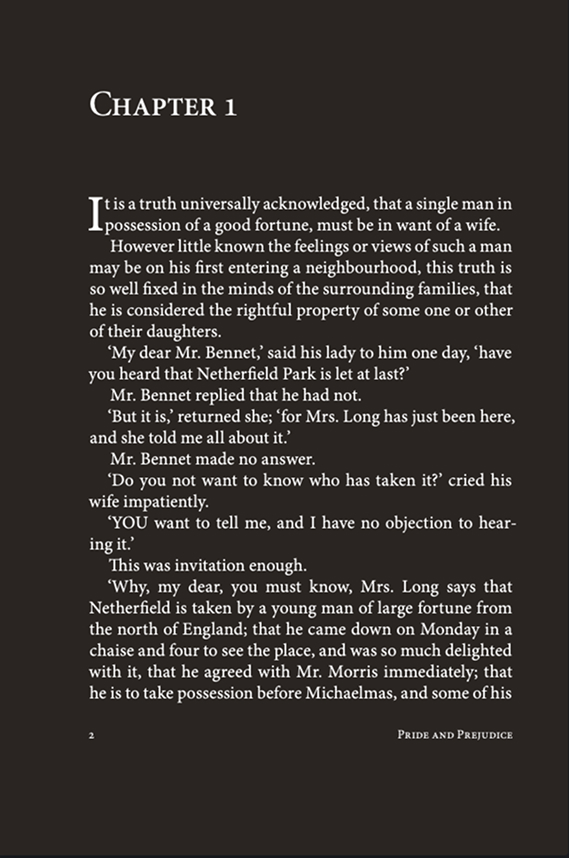
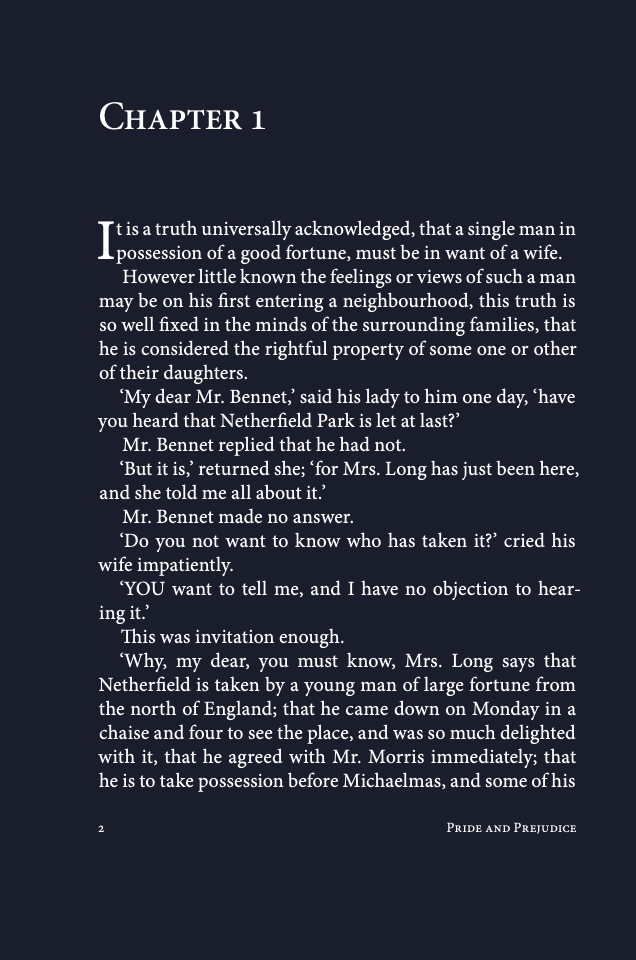
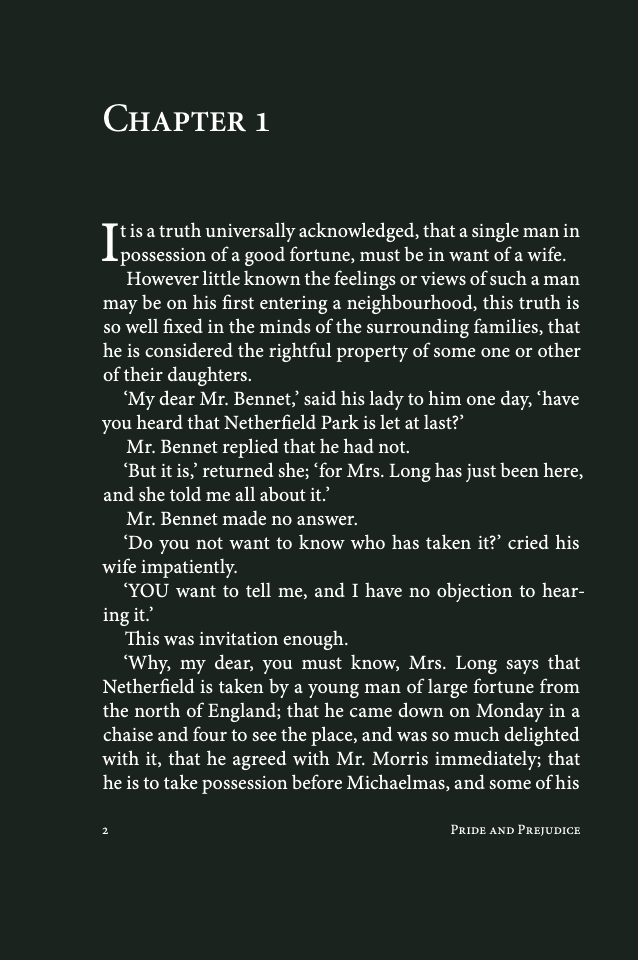
이 페이지는 반전 (네거티브)를 먼저 고릅니다. 완전 반전이 이 페이지의 일이기 때문입니다. 스캔, 사진, 색으로 구분된 표가 너무 세게 보이면 미리보기에서 따뜻한 색, 클래식, 블루, 그린으로 바꾼 뒤 그 버전을 받으세요. 그것들은 읽기용 색조입니다. 엄밀한 네거티브인 PDF 색 반전과는 다릅니다.
PDF 색 반전 방법
PDF를 고르세요. PDF 색 반전 온라인은 브라우저에서 시작되고 파일은 업로드되지 않습니다. 페이지가 그려지기 전에 파일 이름이 나타납니다.
미리보기를 확인하세요. 반전 (네거티브)가 이미 선택되어 있어 앞 페이지가 완전 반전으로 보입니다. 따뜻한 색, 클래식, 블루, 그린은 최대 강도의 PDF 색 반전 대신 색조가 필요할 때만 고르세요.
변환 및 다운로드를 누르세요. 완성된 파일의 페이지에는 PDF 색 반전이 저장되어 있어 일반 뷰어에서 어둡게 열립니다.
지금 읽거나, 반전 파일을 저장하기
임시로 읽는 일과 저장된 반전은 다른 일이고, 이 사이트는 둘을 일부러 나눕니다. 이번 읽기로 충분하면 홈페이지 리더를 쓰세요. 탭 안에서 페이지가 어두워지고, 스크롤해도 원본 파일은 다시 쓰이지 않습니다. 한 번 검토하거나 잠자리에서 읽기에 맞습니다.
어두운 페이지가 나중에도 있어야 하면 이 페이지를 쓰세요. PDF 색 반전을 하고, 미리보기를 확인한 다음 비행, 수업 폴더, 이메일을 위한 두 번째 파일을 받으세요. 리더는 지금을 위한 것입니다. 이 변환기가 PDF 색 반전 온라인으로 파일을 남기는 곳입니다.
이미 어두운 PDF가 있고 종이를 위해 밝은 페이지가 필요합니까? 그 파일을 여기서 열고 반전 (네거티브)를 한 번 더 실행하세요. 두 번째 완전 반전은 페이지를 밝은 배경 쪽으로 되돌리며, 꽉 찬 검은 면을 인쇄하는 것보다 잉크를 덜 씁니다.