PDF色反転 オンライン無料
ブラウザでPDF色反転をしてファイルをダウンロードします。保存せず一時的に読むときはダークモードリーダーを使ってください。
ステップ1
ステップ2
ステップ3
100%ローカル処理 - ファイルはデバイスから離れません
💡 ダウンロードせずにPDFダークモードで読みたいですか?こちらをお試しください PDFダークモードリーダー
PDF色反転とは
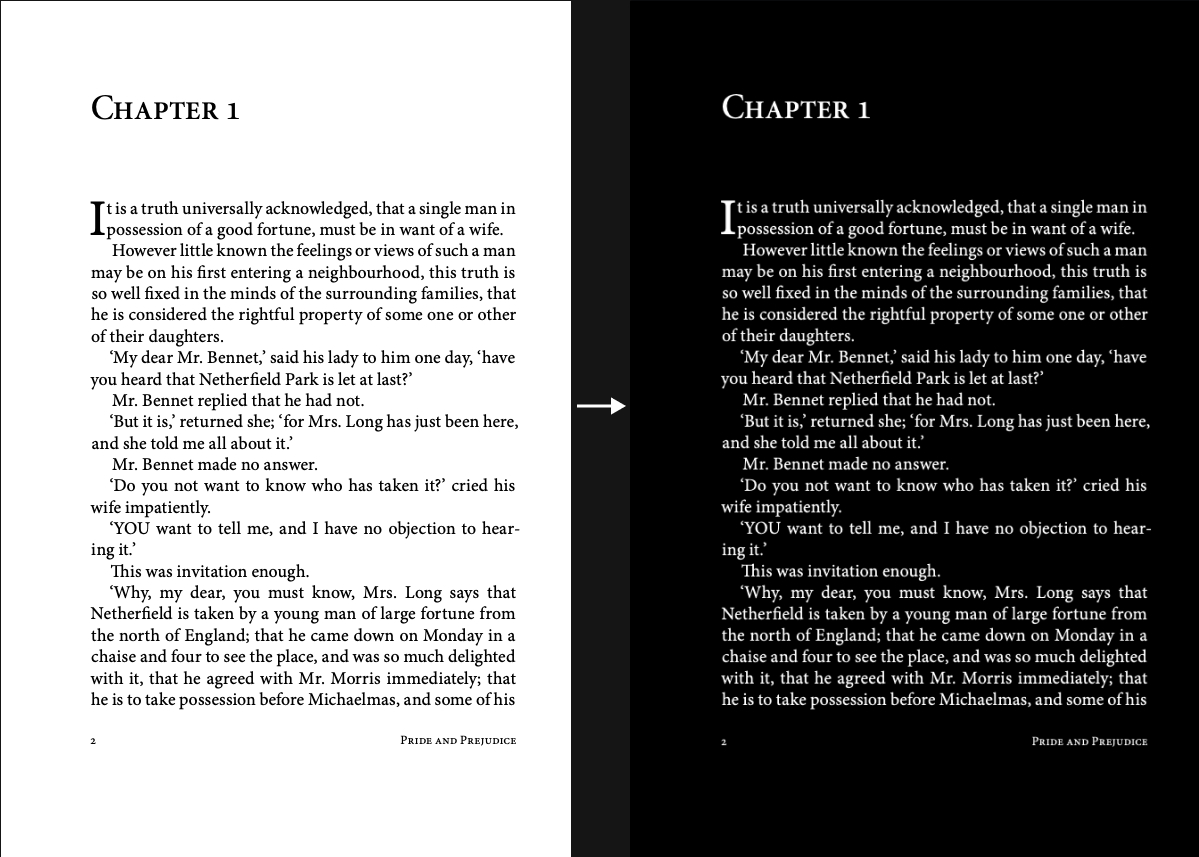
PDF色反転とは、明るいページを反対にして暗いコピーを残すことです。このページのPDF色反転はブラウザの中で行われます。ページをプレビューしてから、新しいファイルをダウンロードします。初期設定のPDF色反転は本物のネガです。白い紙は黒に、黒い文字は白になり、ほかの色は補色へ移ります。教科書や契約書、書き出したスライドが夜に明るすぎるとき、または暗い見た目をファイルと一緒に運びたいときにPDF色反転を使います。一つのアプリのナイトモードは、ファイルを別の端末へ連れていきません。ダウンロードは連れていきます。原本はそのままです。PDF色反転は端末内で処理され、アップロードもアカウントもありません。今回の読書だけ暗くしたいなら、まだPDF色反転をしなくて構いません。ホームページのリーダーは一時的な読書用です。そこでPDFを開き、テーマを選んで読んでください。タブを閉じても新しいファイルは残りません。結果を残したいときに戻ってPDF色反転をしてください。文字中心の原稿では、PDF白黒反転に近い読みやすい暗いページになることが多いです。
反転したファイルを保存する理由
反転はファイルに残ります
ダウンロードは普通のPDFです。Acrobat、Chrome、Safari、Edge、スマホのビューアが、拡張機能なしで、このサイトに戻らず暗いページを表示します。PDF色反転の結果は、すでにファイルの一部です。
原本はそのままです
ツールはブラウザでPDFを読み、別のダウンロードを書き出します。元のファイルは上書きしません。印刷や共有用の明るいファイルと、夜に読む反転コピーを分けておけます。持っている唯一のコピーにPDF色反転をかける必要はありません。
非公開で無料です
料金も透かしも、途中のサーバーもなくPDF色反転ができます。教材や非公開の下書きは、今使っている端末に残ります。アカウントは作りません。
まず完全反転、必要なら穏やかなテーマ
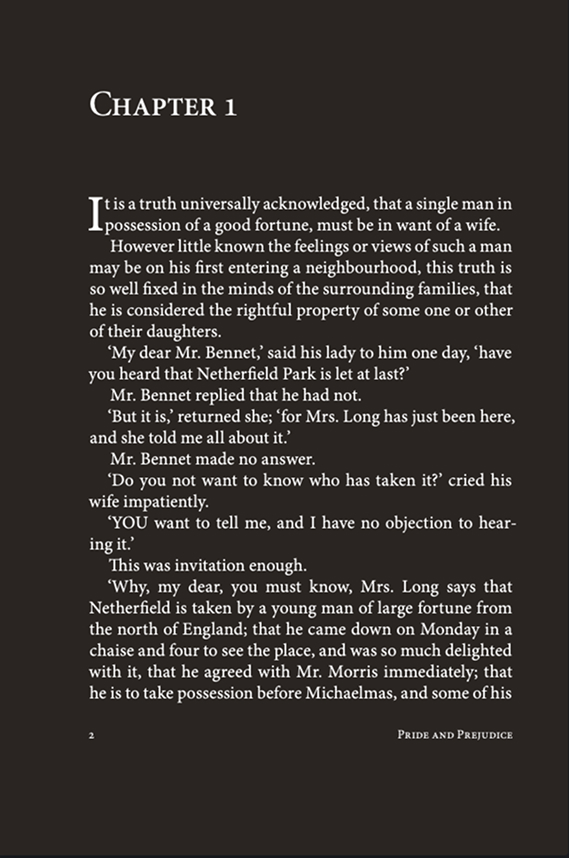
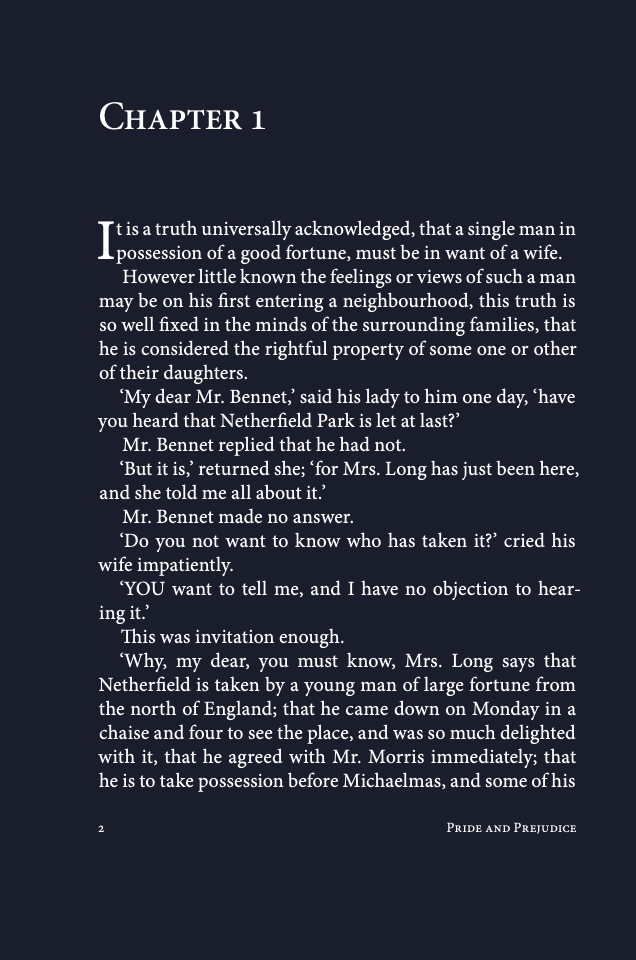
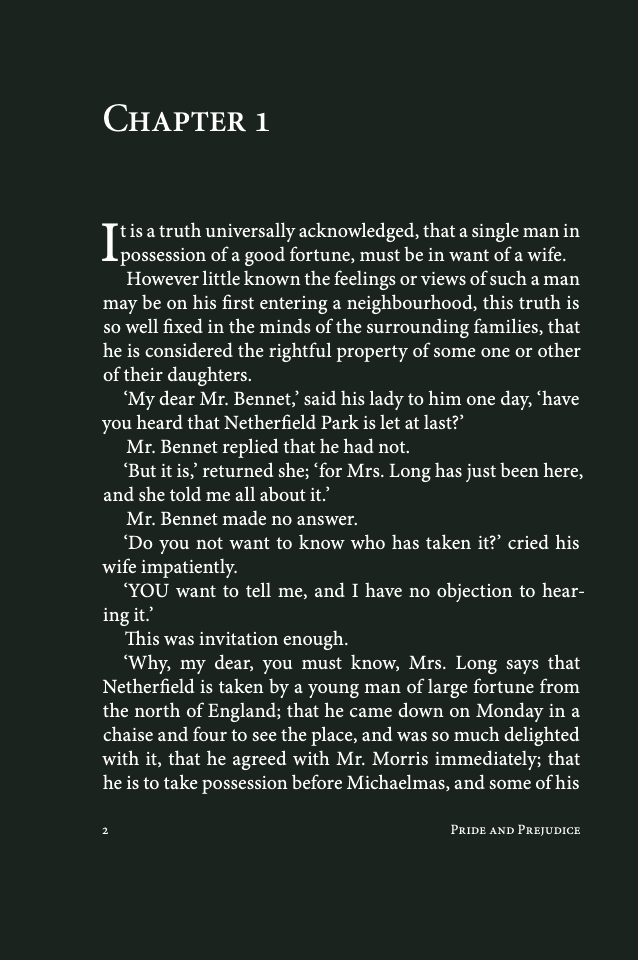
このページは反転(ネガティブ)を最初に選びます。完全な反転がこのページの仕事だからです。スキャンや写真、色分けした表が強すぎるときは、プレビューをウォーム、クラシック、ブルー、グリーンに切り替えて、その版を保存してください。これらは読書用の色味です。厳密なネガであるPDF色反転とは違います。
PDF色反転の手順
PDFを選びます。PDF色反転はブラウザで始まり、ファイルはアップロードされません。ページが描かれる前にファイル名が表示されます。
プレビューを確認します。反転(ネガティブ)がすでに選ばれているので、最初のページは完全な反転です。ウォーム、クラシック、ブルー、グリーンは、最大のPDF色反転ではなく色味が欲しいときだけ選んでください。
変換&ダウンロードを押します。完成したファイルのページにはPDF色反転が保存されているので、普通のビューアで暗く開きます。
今読むか、反転ファイルを保存するか
一時的な読書と、保存した反転は別の仕事です。このサイトはわざと分けています。その場の読書で足りるなら、ホームページのリーダーを使ってください。タブの中でページが暗くなり、スクロールしても元のファイルは書き換えられません。一度だけの確認や、ベッドでの読書に向いています。
暗いページをあとからも残したいときは、このページを使います。PDF色反転をしてプレビューを確認し、移動中、授業のフォルダ、メールのための二つ目のファイルをダウンロードします。リーダーはその場のためです。この変換ツールは、PDF色反転をしてファイルを残す場所です。
すでに暗いPDFがあり、紙のために明るいページが必要ですか。そのファイルをここで開き、反転(ネガティブ)をもう一度実行してください。二度目の完全反転はページを明るい背景へ戻し、真っ黒な面を印刷するよりインクを使いません。テキストだけのPDF白黒反転も、同じ手順で戻せます。