Invertire PDF Online Gratis
Invertire PDF nel browser e scarica il file. Per una lettura temporanea senza salvare, usa il lettore in modalità scura.
Passo 1
Passo 2
Passo 3
Elaborazione 100% Locale - I tuoi file non lasciano mai il tuo dispositivo
💡 Vuoi solo leggere PDF in modalità scura senza scaricare? Prova il nostro Lettore PDF Modalità Scura
Che cosa significa Invertire PDF
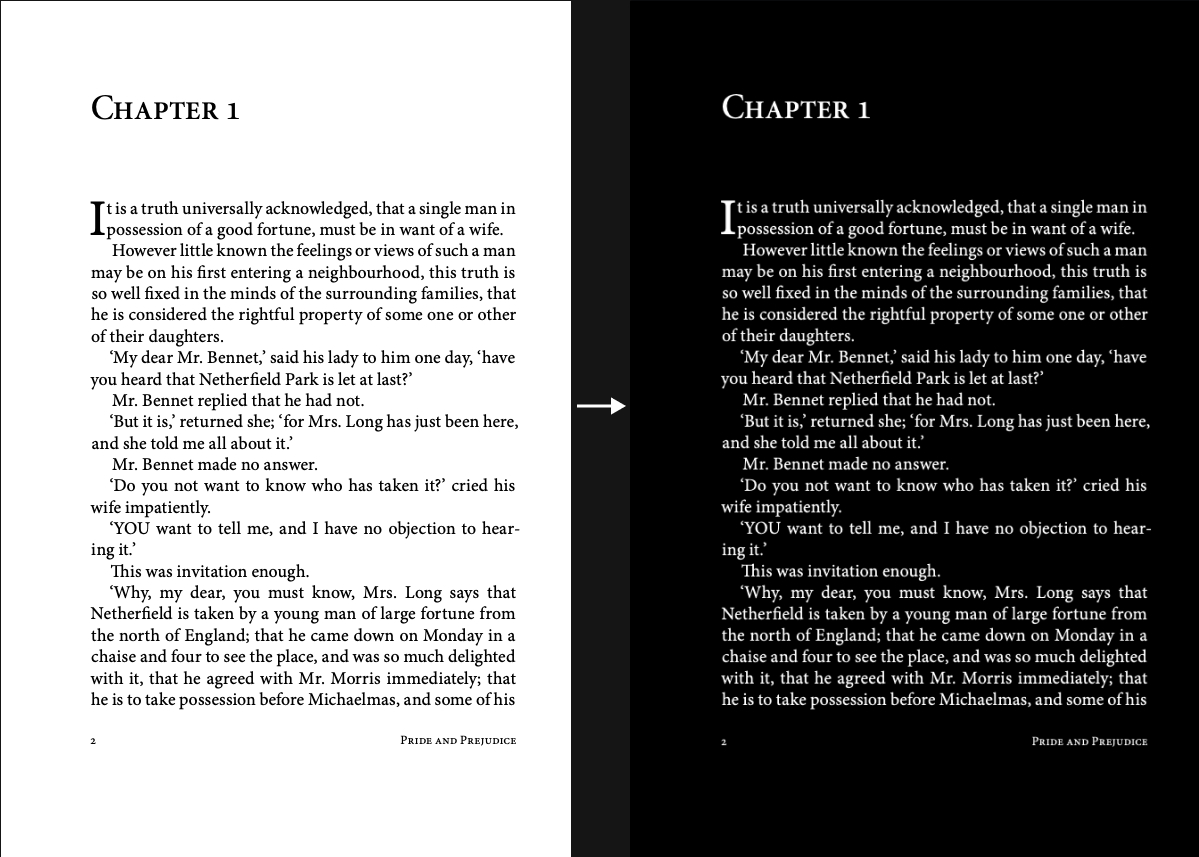
Invertire PDF significa capovolgere una pagina chiara nel suo opposto per tenere una copia scura. Invertire PDF online in questa pagina avviene nel browser: vedi l'anteprima delle pagine e poi scarichi un file nuovo. Invertire PDF con l'impostazione predefinita produce un vero negativo. La carta bianca diventa nera, il testo nero diventa bianco e le altre tinte passano ai complementari. Si vuole Invertire PDF quando un libro di testo, un contratto o delle slide esportate sono troppo luminosi di notte, oppure quando l'aspetto scuro deve viaggiare con il file. Una modalità notte dentro una sola app non segue il file su un altro dispositivo. Un download sì. L'originale resta intatto, perché Invertire PDF online viene elaborato in locale. Non c'è upload e non c'è account. Se ti serve solo una vista scura per questa sessione, non devi ancora Invertire PDF. Il lettore della homepage serve alla lettura temporanea. Apri il PDF lì, scegli un tema e leggi. Chiudi la scheda e non viene salvato nulla di nuovo. Torna quando vuoi Invertire PDF e tenere il risultato.
Perché scaricare il file invertito
L'inversione resta nel file
Il download è un PDF normale. Acrobat, Chrome, Safari, Edge e i visori del telefono mostrano le pagine scure senza un'estensione e senza tornare su questo sito. Dopo Invertire PDF, i colori fanno già parte del file.
L'originale resta intatto
Lo strumento legge il PDF nel browser e scrive un download separato. Non sovrascrive la fonte. Tieni il file chiaro per la stampa o per altre persone, e la copia invertita per la lettura notturna. Non devi Invertire PDF sull'unica copia che hai.
Privato e gratis
Puoi Invertire PDF online senza costi, senza filigrana e senza un server in mezzo. Dispense e bozze private restano sul dispositivo che stai usando. Non crei un account.
Prima l'inversione completa, temi più morbidi se servono
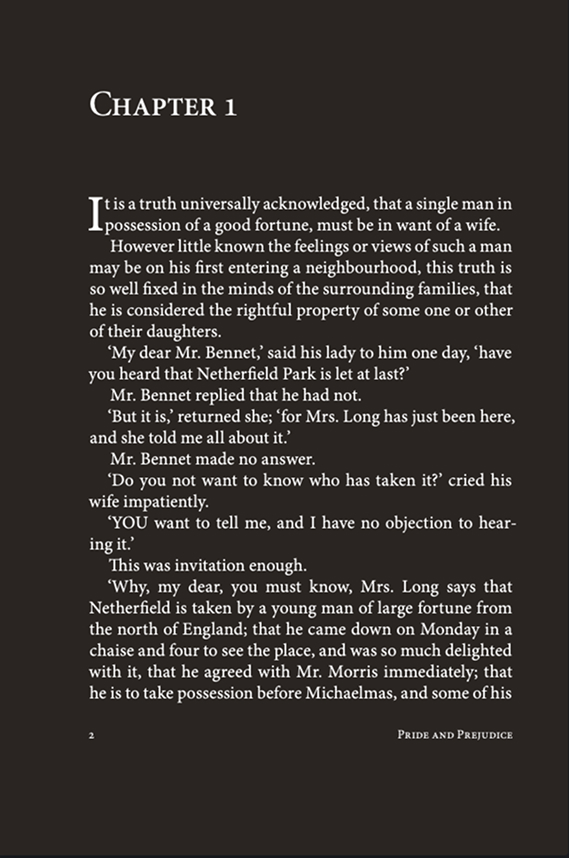
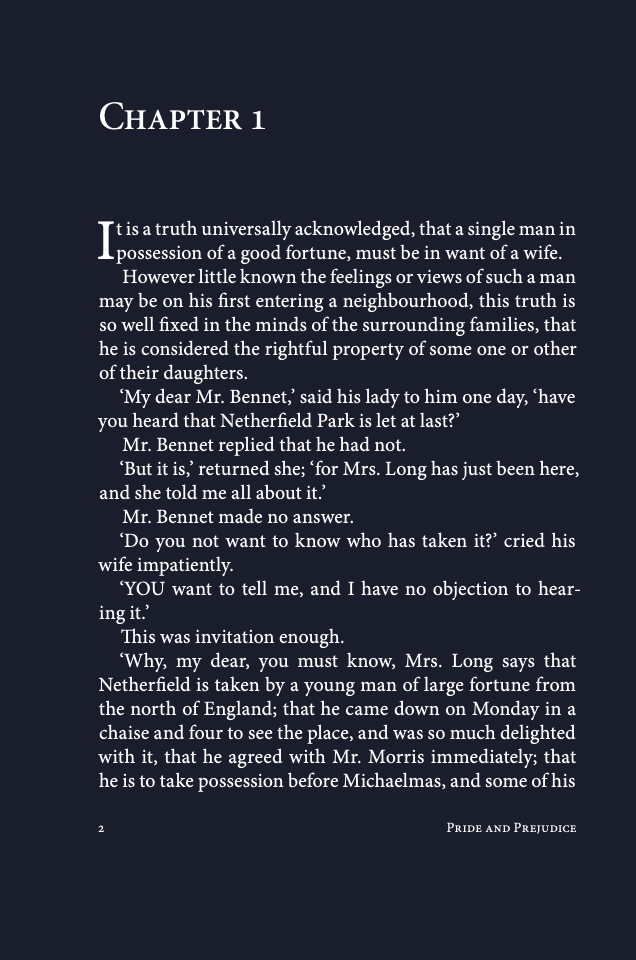
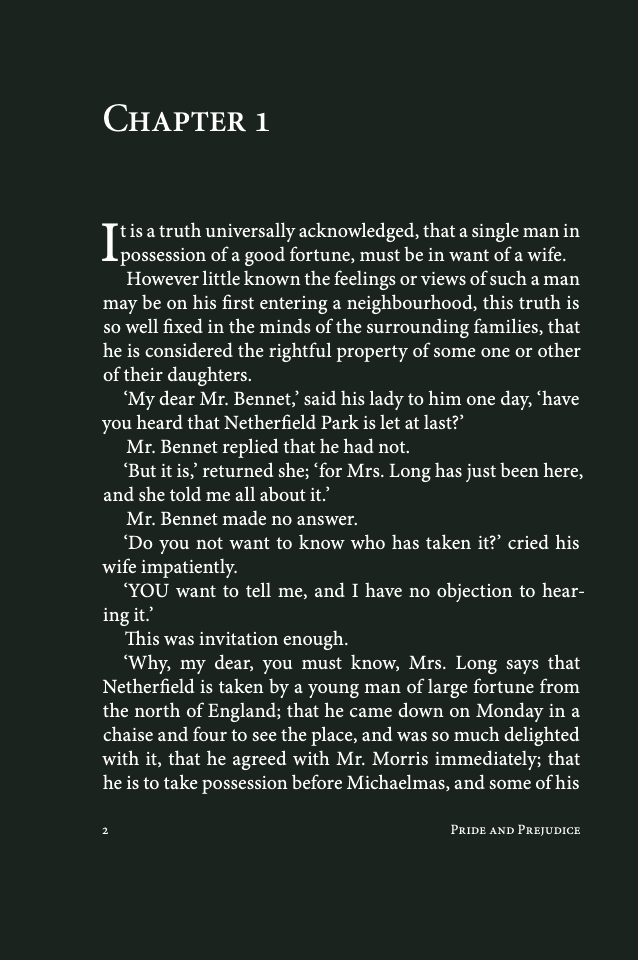
Questa pagina seleziona Inverti (Negativo) per primo, perché l'inversione completa è il compito. Se una scansione, una foto o una tabella a colori risulta troppo dura, passa l'anteprima a Caldo, Classico, Blu o Verde e scarica quella versione. Sono tinte di lettura. Non sono la stessa cosa di Invertire PDF nel senso stretto del negativo.
Come Invertire PDF
Scegli il PDF. Invertire PDF online parte nel browser e il file non viene caricato. Il nome del file compare prima che vengano disegnate le pagine.
Controlla l'anteprima. Inverti (Negativo) è già selezionato, quindi le prime pagine mostrano un'inversione completa. Scegli Caldo, Classico, Blu o Verde solo se vuoi una tinta invece di Invertire PDF a piena intensità.
Fai clic su Scarica. Il file finito ha i colori invertiti salvati nelle pagine, quindi si apre scuro in qualsiasi visore normale.
Leggere adesso, o salvare un file invertito
La lettura temporanea e un'inversione salvata sono lavori diversi, e questo sito li separa di proposito. Usa il lettore della homepage quando basta la sessione. Le pagine diventano scure nella scheda, scorri e il file originale non viene riscritto. Va bene per un controllo una tantum o per leggere a letto.
Usa questa pagina quando le pagine scure devono esistere anche dopo. Puoi Invertire PDF, controllare l'anteprima e scaricare un secondo file per un volo, una cartella di corso o un'email. Il lettore vale per il momento. Questo convertitore è dove puoi Invertire PDF online e tenere il file.
Hai già un PDF scuro e ti servono pagine chiare per la carta? Apri quel file qui ed esegui di nuovo Inverti (Negativo). Una seconda inversione completa riporta la pagina verso uno sfondo chiaro, che usa meno inchiostro di un foglio nero pieno.